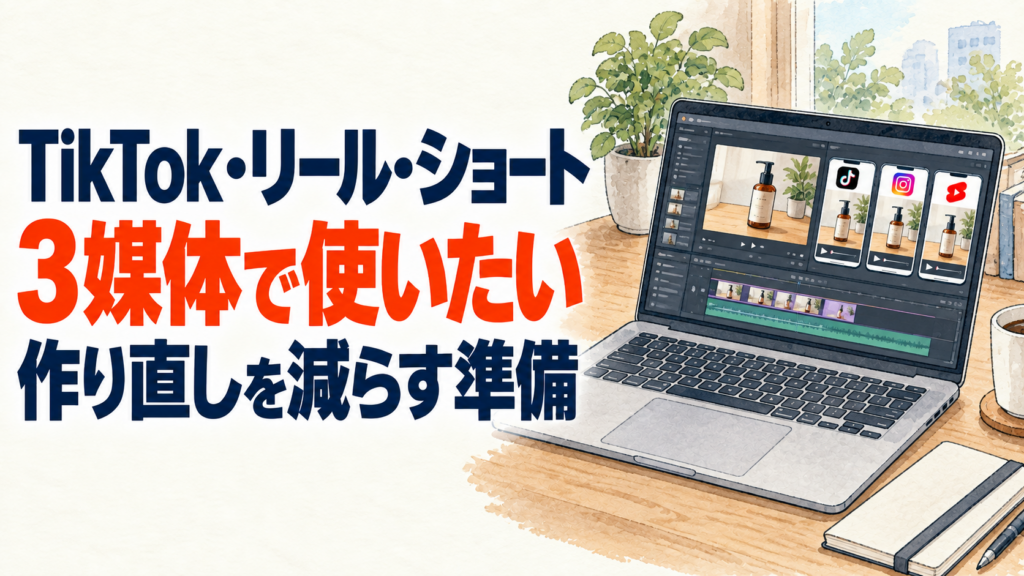
TikTok用に作った動画は、InstagramのリールやYouTubeショートにも使える場合があります。ただし、字幕の位置、音楽の利用条件、商品ページへの案内は、投稿するSNSごとに確認が必要です。
この記事では、複数のSNSに投稿するための撮影、ファイルの保存、編集、公開前の確認を説明します。商品説明を共通にし、最後の案内をSNSごとに変える方法を紹介します。
最初に知っておきたい用語
- リール:Instagramの短い動画を投稿する機能です。
- YouTubeショート:YouTubeの短い動画を投稿する機能です。
- 撮影した元の映像:編集前の撮影動画や音声です。
- BGM:動画の背景で流す音楽です。
- 書き出し:編集した動画を、投稿できる形式の動画ファイルとして保存することです。
商品説明は共通にし、最後の案内はSNSごとに変える
制作担当者へ、TikTok、Instagramリール、YouTubeショートのどこに出すかを先に伝えます。縦長の元動画を保存し、投稿先に合うサイズとファイル形式で完成動画を作ります。細かな設定は、編集担当者と各SNSの現在の案内で確認してください。
実演と商品の説明は共通にし、最後の案内は差し替えられるようにします。投稿画面で商品や字幕が隠れないか、音楽をそのSNSでも使えるかは、各公開版で確認します。
| 投稿先 | 最後の案内の例 |
|---|---|
| TikTok | 「商品のサイズと色はプロフィールから確認できます」。使えるリンクや商品機能を実際に試す。 |
| Instagramリール | 「プロフィールの商品一覧をご覧ください」。紹介した商品を一覧から探せるか確認する。 |
| YouTubeショート | 「チャンネルのプロフィールにある商品一覧へ」。説明欄のURLに頼らず、実際に開ける案内を使う。 |
特にYouTubeは、公式ヘルプで、ショートの説明欄とコメントにあるURLはクリックできないと案内しています。TikTok用の「説明欄のリンクへ」をそのまま残しても、ショートでは手順が成立しません。「チャンネルのプロフィールにある商品一覧へ」など、実際に操作できる案内へ変えます。
撮影では、商品の周囲に少し余裕を残す
画面の端まで商品や文字を詰めると、他のSNSの投稿画面に合わせて映像を切り取るときに、商品や文字が欠けてしまいます。商品全体が見える映像、手元の動作、細部の映像をそれぞれ残し、編集で選べる状態にします。
セリフの中で「右下のボタンから」など特定のアプリの配置に頼ると、他のSNSでは使いにくくなります。共通部分は商品や仕事の説明にし、案内する最後の場面は別に撮る方法があります。「商品名で検索」「プロフィールのリンク先のページ」も、実際にたどれることを確認して使います。
保存するファイルを四つに分ける
投稿済みの動画を取得するだけでなく、制作した元のファイルを残してください。アプリから保存した動画には、そのSNS用の表示や音楽が入っている場合があります。
| 保存するファイル | 何に使うか |
|---|---|
| 撮影した動画・音声 | 別の説明やSNS用に編集し直すとき。 |
| 編集データ | 字幕、価格、映像の順番を変えるとき。 |
| BGMなしの完成動画 | 投稿先に合わせて、利用できる音楽を付けるとき。 |
| SNSごとの完成動画 | 字幕と案内を最終確認し、それぞれへ投稿するとき。 |
フォルダー名には企画名、撮影日、商品名を入れます。「完成」「完成2」「最終」のような名前だけだと、どれを使うのか分からなくなります。「商品比較_TikTok_公開承認済み」のように、用途と状態が分かる名前を付けましょう。
音楽と出演の条件は、公開先ごとに確認する
TikTokで使える商用音楽を、そのまま別のSNSで使えるとは判断しないでください。TikTok公式の商用音楽案内を確認し、他のSNSへ掲載する場合は、その範囲で利用できる音源を選びます。
社員や外部の出演者にも、公開するSNSと広告利用の予定を伝えます。撮影時は通常投稿だけの想定だったのに、後から広告や別のSNSへ広げる場合は、合意した範囲を見直します。撮影した場所や、映り込む写真・イラストなども、使ってよい範囲を確認します。
音楽を替えると動画の雰囲気や切り替えのタイミングが変わることがあります。差し替えて終わりにせず、説明の声が聞き取れるか、映像の動きと不自然にずれないかを確認してください。
字幕と最後の案内は、三つの投稿画面で見る
同じ字幕でも、右側のボタンや下の説明表示に重なる場合があります。公開版を実際の投稿画面で確認し、商品名、価格、注意事項が隠れない位置へ調整します。固定の一つの配置をすべてのSNSへ当てはめないようにします。
案内文も確認します。プロフィールへ進んでもらうなら、そのSNSのプロフィールに必要な情報があるか。商品を検索してもらうなら、正式な商品名で見つけられるか。リンクの場所が違うSNSへ同じ案内文を使うと、見た人がどこへ進めばよいか分からなくなります。
追加料金に、動画の保存・投稿・確認のどこまで含むか調べる
3つのSNSへの投稿は、同じファイルを3回書き出すだけとは限りません。字幕、最後の案内、音源、投稿文、公開作業に、どこまで対応する見積もりか確認します。
| 追加で頼む作業 | 見積もりで聞くこと |
|---|---|
| 最後の案内を変える | SNSごとの案内文と映像を作ってもらえるか。 |
| 字幕を調整する | ボタンや説明表示に重ならない位置へ直してもらえるか。 |
| 音楽を変える | 各SNSで使える音源の確認と差し替えを含むか。 |
| 投稿・結果の確認 | 投稿文、公開作業、SNSごとの報告まで含むか。 |
管理表には、動画のテーマ、投稿したSNS、動画のURL、公開日、リンク先、使用した音楽、確認した担当者を書きます。反応は各SNSで集計し、再生の数え方が違う数字を合算して「効果が3倍」とはしません。追加作業に何時間かかり、商品への質問やサイト訪問にどんな反応があったかで、続けるSNSを判断します。
複数のSNSへ使える制作を、最初から準備する
FUJIXIAへ依頼する際は、使いたいSNSと広告利用の予定をお知らせください。撮影素材の残し方、編集データの受け渡し、SNSごとの完成動画の作成など、必要な仕事の範囲を確認します。
SNS動画の相談フォームから、現在の動画と、今後投稿したいSNSをお知らせください。一回の撮影を生かしつつ、公開先で説明が伝わる制作方法を考えます。
この記事に関するご相談
制作や集客について、お気軽にご相談ください。内容を確認し、担当者よりご連絡します。