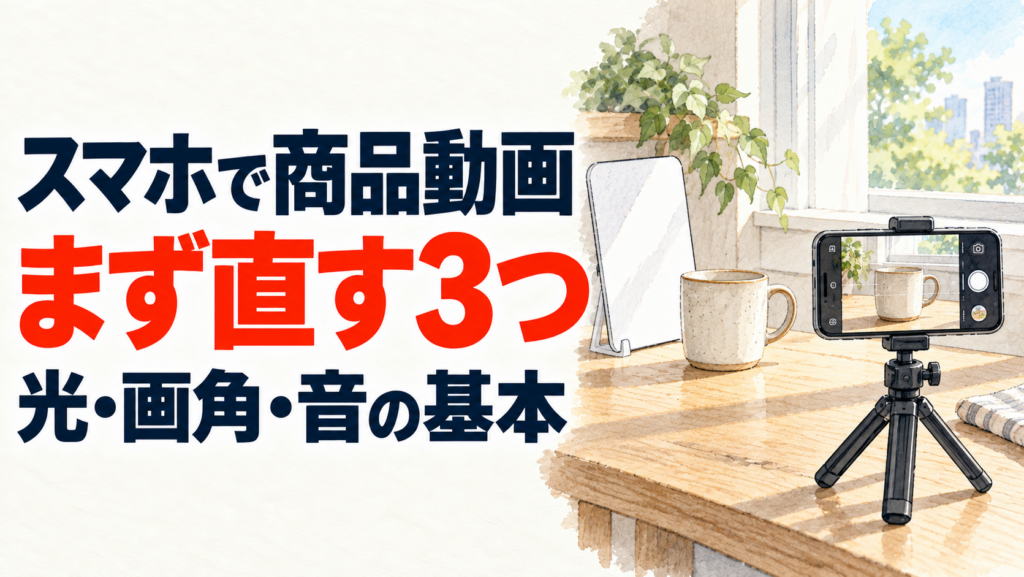
スマホで商品動画を撮るときは、明るさ、カメラの位置、音を確認します。商品の全体、使っている場面、細かい部分を分けて撮ると、編集で必要な映像を選びやすくなります。
この記事では、TikTok用の商品動画を撮影する手順を説明します。本番の前に短い映像を撮り、色、映る範囲、説明の声が適切かを確認しましょう。
最初に知っておきたい用語
- 画角:カメラに写る範囲です。全体・手元・細部で変えます。
- 露出:映像の明るさを決める設定です。
- ピント:はっきり写す位置です。紹介する商品や手元に合わせます。
- 白飛び:明るすぎて、白くつぶれ、細部が分からなくなることです。
- デジタルズーム:画像を拡大する機能です。拡大しすぎると粗く見える場合があります。
商品の斜め前から光が当たる位置で、短く試し撮りする
窓のすぐ前に商品を置き、窓に向かってカメラを構えると、商品が暗く見える場合があります。まず窓をカメラの横にし、商品へ斜めから光が当たる位置を試します。例えば窓が机の左側なら、商品を机の中央へ置き、カメラは机の手前から撮ります。
商品を数秒撮り、明るさと色を確認します。直射日光で強い影が出るなら、レースカーテンなどで光を和らげるか、場所を移します。暗い側は白い紙や板で光を返す方法もあります。
| 撮った映像の問題 | 先に試すこと |
|---|---|
| 商品が暗い | 窓がカメラの横に来る位置へ動かし、商品に斜めから光を当てる。 |
| 影で細部が見えない | 直射日光を和らげ、白い紙や板で暗い側へ光を返す。 |
| 実物と色が違う | 室内灯と窓の光が混ざらない場所を試し、実物と並べて見る。 |
| 比較中に明るさが変わる | スマホ・商品・照明を同じ位置にし、続けて撮る。 |
比較では、片方だけ別の照明や加工を使わないようにします。使うスマホで露出やピントを固定できる場合は固定し、同じ画角で両方を撮ります。設定名は機種で異なるため、試し撮りの映像で確認してください。
商品の全体・使う場面・細部を分けて撮る
一つの長い映像だけにせず、編集で必要な場面を選べるよう、全体、動作、細部を分けて撮ります。コーヒーを淹れる動画なら、次の素材をそろえます。
| 撮る範囲 | コーヒーの動画の例 |
|---|---|
| 全体 | 豆、道具、カップを机に並べ、準備する物を見せる。 |
| 使う場面 | お湯を注ぐ手元を撮り、手順と動きを見せる。 |
| 細部 | 豆の表示や注ぐ部分を近くで撮り、名称や操作を説明する。 |
スマホを固定し、手を動かしても画面の外へ出ないかを短く試します。上から撮るなら机全体が分かり、斜めから撮るなら道具の高さや動きが見える位置を選びます。字幕を置く余白と、紹介したい部分が手で隠れないことも確認します。
スマホを固定し、必要な動きだけを撮る
手持ちのまま商品を追うと、映像が揺れ、形や細部を確かめにくくなります。三脚などでスマホを固定し、商品を開ける、荷物を入れる、といった動作を画面の中で行う方法を試してください。
縦長動画なら、画面の端に大切な文字や部品を置かず、中央寄りに余裕を持って撮ります。TikTokで再生すると、画面にボタンや投稿文が重なるため、編集後の映像だけでなく、実際の投稿画面でも見え方を確認します。後で少し切り取れるように、商品の周囲を詰めすぎないことも大切です。
デジタルズームで細部を大きくすると、画質が粗くなることがあります。無理に拡大するより、スマホを近づけた別の映像を撮り、ピントが合っているか確認しましょう。
音は、話す人に近い場所で録る
画面はきれいでも、声が小さければ説明は伝わりません。エアコン、換気扇、道路の音が入る場所では、10秒ほど話して録音し、イヤホンとスマホのスピーカーで聞き返します。
撮影するスマホが遠い場合は、外付けマイクや別のスマホで近くから録音する方法もあります。別録りなら最初に手をたたくなど、編集で映像と音を合わせる目印を残します。音が大きすぎて割れている場合は、後から小さくしても元の声には戻せません。最初のテストで気付けるようにします。
工場などで騒音が避けられないときは、作業映像を撮り、静かな部屋で説明を録音する方が現実的です。安全装置を止める、危険な位置へ近づくなど、撮影のために作業環境を変えないでください。
商品比較では、撮影条件を固定する
二つの商品を比べる動画では、撮影ごとに明るさや倍率が変わると、商品の違いなのか撮り方の違いなのか分からなくなります。スマホと商品の位置をテープなどで記録し、同じ背景、距離、照明で撮ってください。露出やピントを固定できる機種では、テスト後にその機能を使う方法もあります。
窓の光は手軽ですが、時間や天気で変わります。正確な色や仕上がりを比較する撮影なら、短い時間にまとめて撮るか、一定の照明を用意します。商品の色を大きく変えるフィルターは避け、実物と見え方が違わないか確認しましょう。
| 撮影後に見つかった問題 | 編集・撮り直しの判断 |
|---|---|
| 余計な時間が長い | 前後を切る。必要な動作が撮れていなければ撮り直す。 |
| 少し傾いている | 商品が切れない範囲で傾きを直す。収まらなければ撮り直す。 |
| 声が聞こえない | 説明の声を別に録る。音が割れた録音は録り直す。 |
| 色や細部が分からない | 実物と比べて調整する。白飛びやピンぼけは撮り直す。 |
機材を買い足す前に、同じ商品を現在の配置と改善した配置で撮り、スマホで比較します。商品の形や色が実物に近く見えるようになったら、スマホと商品、照明の位置を写真に残し、次回も同じ配置を使います。改善しなければ、照明やマイク、専門撮影へ投資する理由が明確になります。
本番前に、三つの短いテストを撮る
- 商品を置いて5秒:暗さ、色、反射、背景の写り込みを見る
- 一つの動作を10秒:手が商品を隠さないか、ピントが合うかを見る
- 一文を話して10秒:声、環境音、音割れを聞く
この三つをその場で確認してから、まとめて撮影します。問題があれば、照明、スマホの位置、録音場所の順に直すと、何が改善したか分かります。撮り直しに備え、完成状態と途中の動作を別々に残してください。
撮影場所と商品に合う方法を選ぶ
FUJIXIAでは、社内で撮れる素材を生かした編集から、企画・撮影を含む制作まで相談できます。東京での撮影を検討する際は、場所と素材を準備する手順も参考にしてください。
「この商品をスマホで撮れるか」「社内で撮影し、編集を任せたい」といった段階でも、相談フォームからご相談いただけます。商品と撮影場所を確認し、必要な準備を具体的に整理します。
この記事に関するご相談
制作や集客について、お気軽にご相談ください。内容を確認し、担当者よりご連絡します。